Appearance
Kasir
Persiapan kasir sebelum memulai penjualan.
- Tambah Kas
- Proses Penjualan
- Tutup Kas
- Approve Kas
Dashboard
Halaman utama kasir berupa tampilan dashboard, untuk melihat status kas yang sedang berjalan.
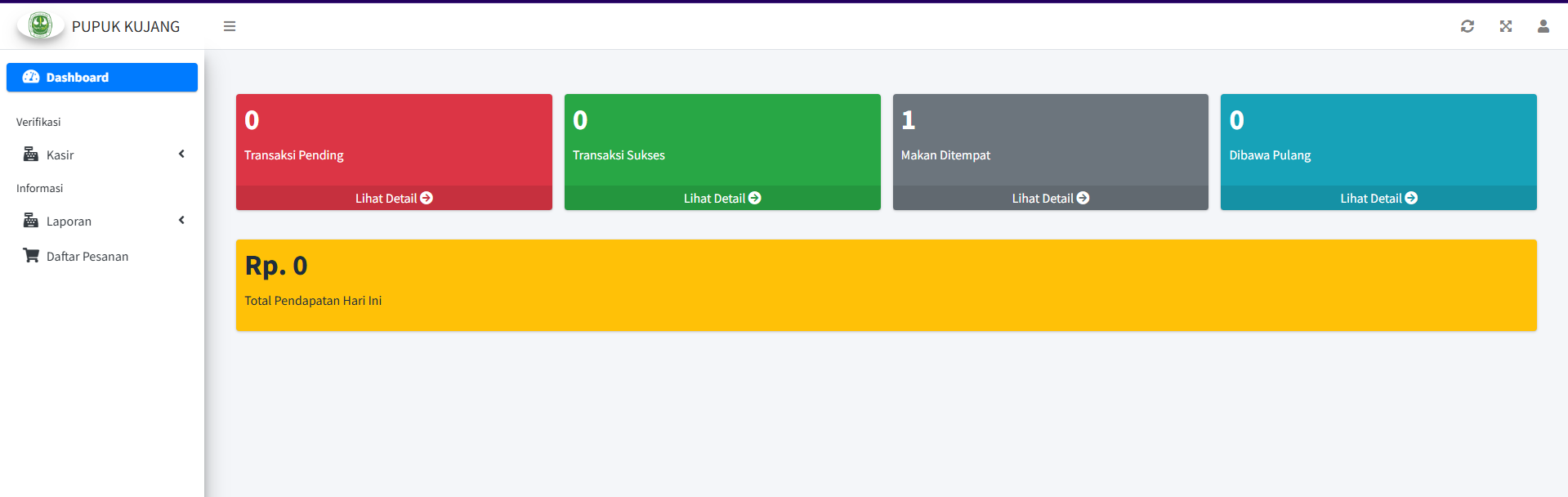
Keterangan
- Transaksi Pending
- Transaksi Sukses
- Makan Ditempat
- Dibawa Pulang
- Total Pendapatan Hari Ini
Tambah Kas
Sebelum kasir melakukan proses penjualan, kasir harus menambahkan kas.
- Login Sebagai Kasir
- Pilih menu Sidebar > Kasir > Kas Kecil > Tambah Kas
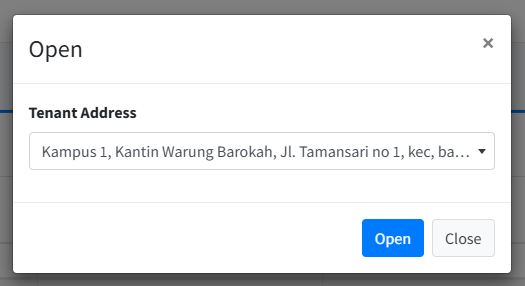
- Pilih alamat dimana kasir tersebut sedang ditempatkan
- Isi form input kas
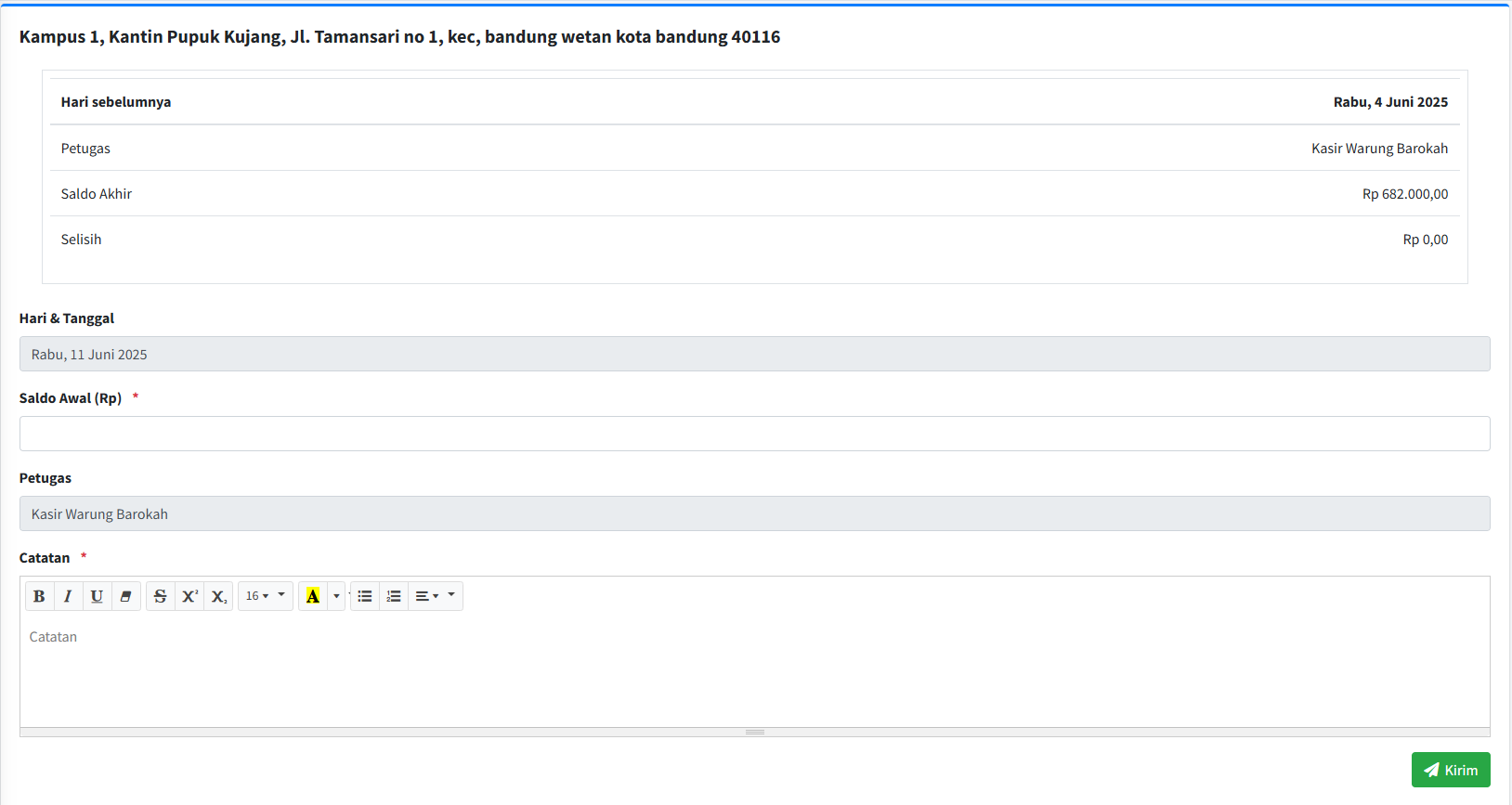
Keterangan
- Tentukan nominal saldo awal
- Berikan catatan oleh kasir
- Transaksi kasir tersebut pada hari sebelumnya akan terlihat
Proses Penjualan
Login sebagai kasir pada aplikasi desktop berupa exe
- Pilih Menu > Penjualan
- Pada list produk, Pilih produk yang akan di proses
- Pada Menu Order Menu, pilih Bayar
- Tentukan Metode Pembayaran Kartu Siswa atau Uang Tunai
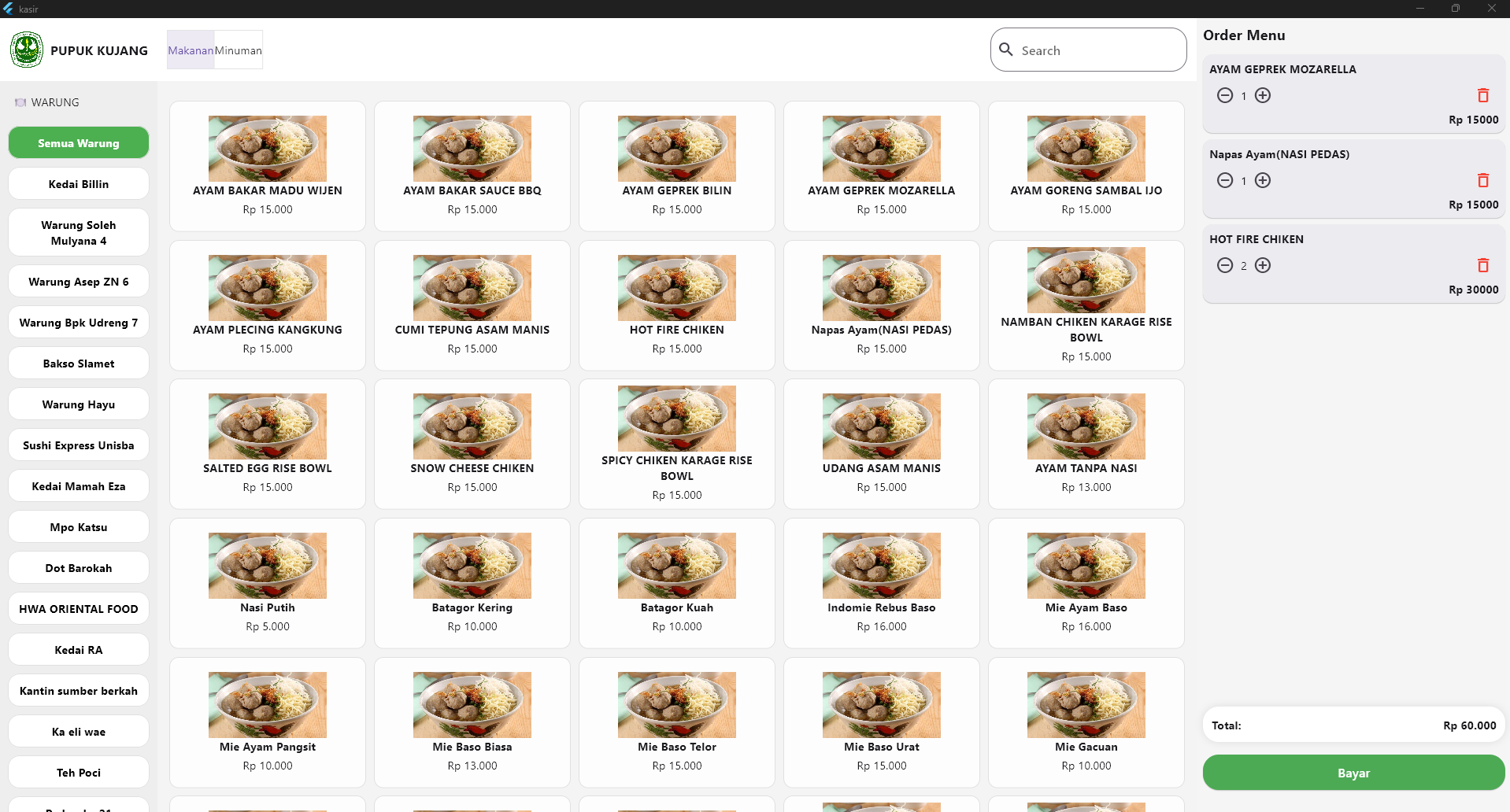
Jika Login sebagai kasir dengan web maka tinggal pilih menu Daftar Pesanan > Proses
Tutup Kas
Untuk melakukan tutup kas, pilih menu Sidebar > Kasir > Closing

Maka akan di arahkan ke halaman Closing Kas
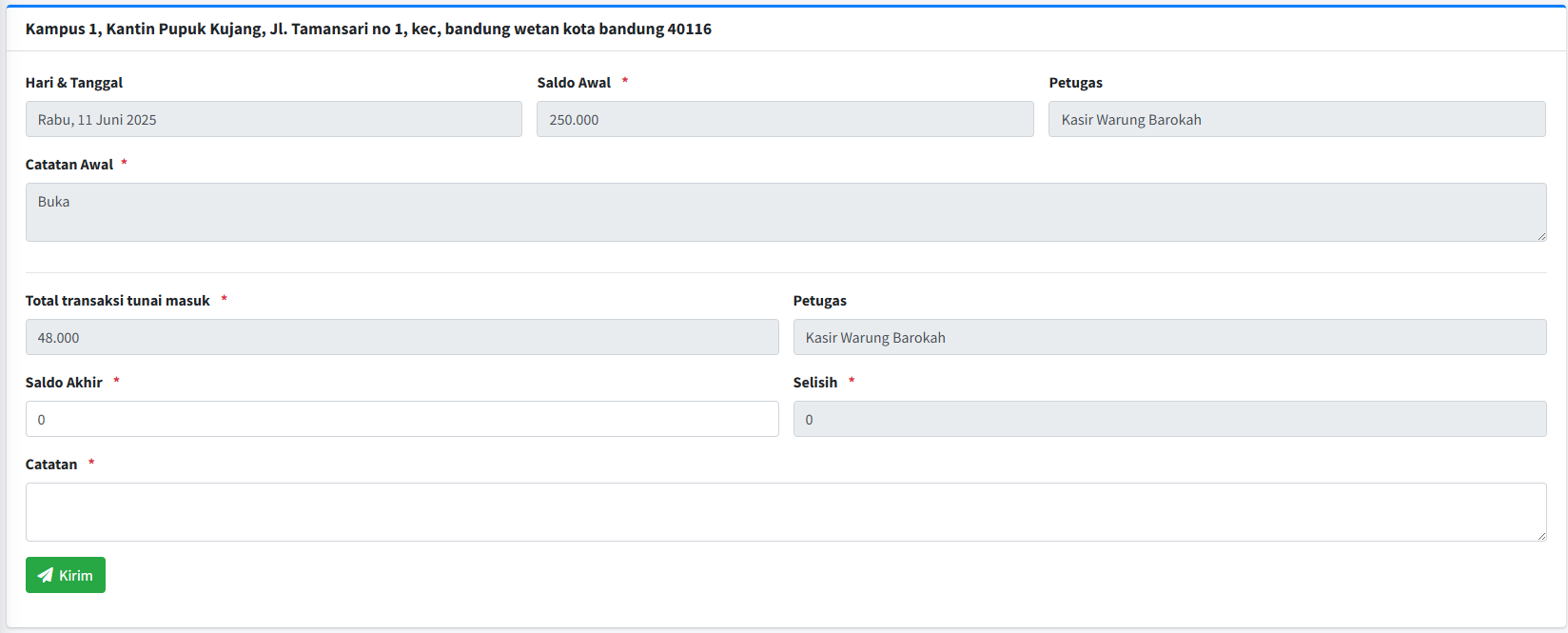
- Lalu isi form tersebut pada bagian Saldo Akhir
- Lalu beri catatan oleh kasir
- Jika tidak ada selisih maka selanjutnya akan di cek oleh fihak admin
Approve Kas
Setelah kasir menyelesaikan proses penjualan, kasir bisa menyelesaikan proses pengajuan kas beserta uang yang sudah dikumpulkan.
- Login sebagai admin kantin
- Pilih menu Sidebar > Verifikasi > Kasir > Kas Kecil > Verifikasi
- Verifikasi kas kasir untuk penjualan hari ini
- Jika nominal yang disetorkan dan di system sudah sama maka proses verifikasi sudah selesai
- Selanjutnya tinggal proses bagi hasil di menu laporan